Psychro Calc Pro Mac hızlı başlangıç kılavuzu
Bu sayfa, Psychro Calc Pro’yu Mac’inize kurup ilk psikrometrik hesabınızı yapmanız, noktayı canlı diyagramda görmeniz ve PDF rapor almanız için kısa bir yoldur. Örnek olarak 25 °C kuru termometre sıcaklığı ve %50 bağıl nemle çalışacağız.
-
Uygulamayı Mac App Store’dan indirin
Psychro Calc Pro’yu Mac App Store sayfasından indirin, ardından Launchpad’den ya da Uygulamalar klasöründen açın. macOS 10.15 (Catalina) veya üstü gerekir; hesap oluşturmanız gerekmez.
-
İlk açılış ve 7 günlük ücretsiz deneme
Ücretsiz deneme, uygulamayı Mac’inizde ilk açtığınızda kendiliğinden başlar ve 7 gün sürer; bu sürede tüm özellikler açıktır. Diyagramın üstündeki şerit kalan süreyi gösterir. Son gün şerit kırmızıya döner.

Deneme şeridi, kalan gün sayısıyla. Deneme bitince satın alma ekranı açılır. Unlock Premium ile uygulamayı tek seferlik satın alırsınız; fiyat Mac App Store’dan, ülkenizin para birimiyle gelir. Aynı Apple Kimliği ile daha önce satın aldıysanız Restore Purchase düğmesine tıklayın.
Pencerenin solunda diyagram ve sonuç tablosu, sağında gösterge, araç çubuğu, parametre düğmeleri ve tuş takımı bulunur. Pencere 1280 × 800 boyutunda açılır; bu en küçük boyuttur, büyütebilirsiniz. Ekranın kullanılabilir alanı daha küçükse pencere ekrana sığacak boyutta açılır.
-
İki bilinen değerle hesap yapın: 25 °C / %50
- SELECT PARAMETER altındaki Tdb düğmesine tıklayın. Göstergede ENTER Dry Bulb Temp VALUE yazar.
- Ekrandaki tuş takımında ya da klavyede 2 ve 5‘e, sonra ENTER‘a (klavyede Return) basın. Göstergede SELECT 2ND PARAMETER yazar.
- RH düğmesine tıklayın, 5 ve 0 girin.
- ENTER‘a tıklayın. Göstergede CALCULATION COMPLETE yazar, tablo dolar ve nokta diyagrama çizilir.
Girdi olarak Tdb, Twb, Tdp, RH, W ve h düğmelerinden herhangi ikisini kullanabilirsiniz; yalnız çiy noktası ile nem oranı (Tdp + W) çifti çözülmez. Ondalık ayırıcı noktadır, eksi değerler için +/- kullanılır.
Hesap varsayılan olarak 0 m rakımda yapılır. Başka bir rakım için önce Alt düğmesiyle rakımı girip ENTER‘a tıklayın; yeni rakım bir sonraki hesapta kullanılır.
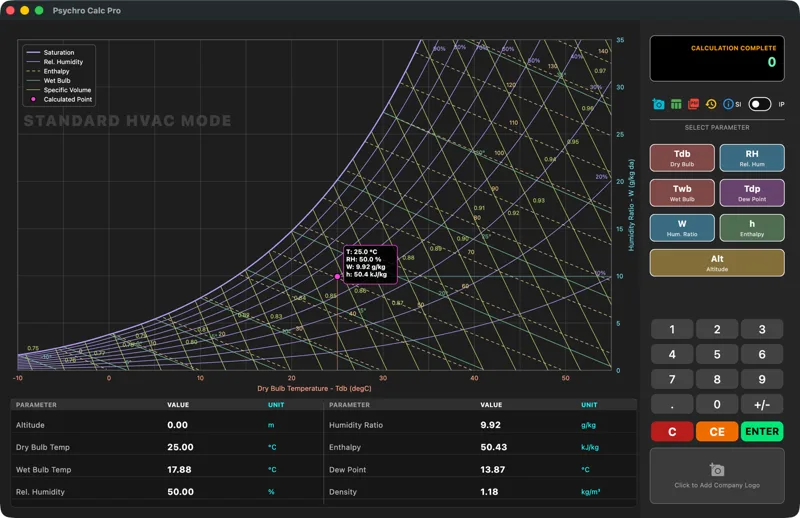
25 °C / %50 hesabından sonra Mac penceresi. -
Sonuçları okuyun
Diyagramın altındaki tablo PARAMETER / VALUE / UNIT sütunlarıyla sekiz sonuç gösterir. 25 °C / %50 ve 0 m için SI değerleri:
Tablodaki ad Büyüklük Değer Altitude Rakım 0.00 m Dry Bulb Temp Kuru termometre sıcaklığı 25.00 °C Wet Bulb Temp Yaş termometre sıcaklığı 17.88 °C Rel. Humidity Bağıl nem 50.00 % Humidity Ratio Nem oranı 9.92 g/kg Enthalpy Entalpi 50.43 kJ/kg Dew Point Çiy noktası 13.87 °C Density Yoğunluk 1.18 kg/m³ Nem oranı ve entalpi kuru havanın kilogramı başınadır. Yoğunluk yalnız sonuçtur; girdi olarak seçilemez.
-
Noktayı canlı diyagramda inceleyin
Hesaplanan nokta diyagramda pembe-mor bir işaretle gösterilir; yanındaki bilgi kutusunda T, RH, W ve h değerleri yazar. Diyagramın aralığı noktanın sıcaklığına göre kendiliğinden seçilir: STANDARD HVAC MODE, −10 °C altında LOW TEMP MODE, 60 °C üstünde INDUSTRIAL DRYING MODE.
- Fare tekerleği ya da trackpad’de iki parmakla sıkıştırma: yakınlaştırır veya uzaklaştırır.
- Tıklayıp sürükleme: görünen alanı kaydırır.
- Çift tıklama ya da ⌘0: otomatik görünüme döner.
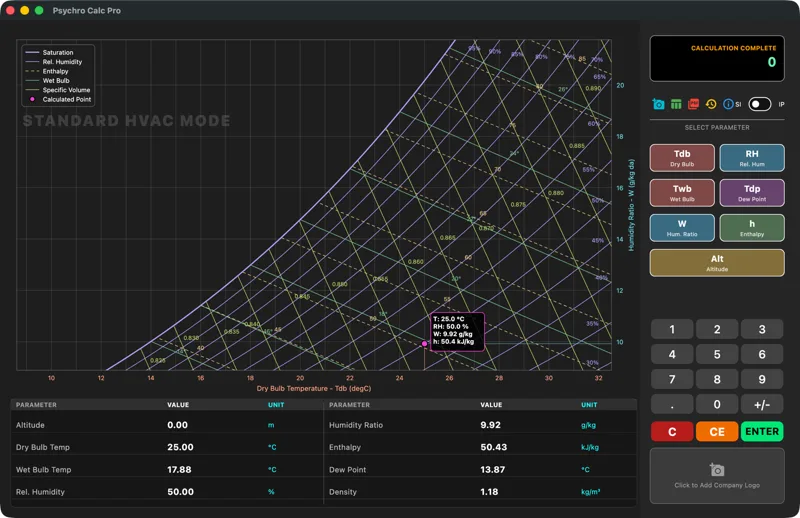
Yakınlaştırınca çizgiler yeni aralık için yeniden çizilir. -
SI ve IP birimleri arasında geçin
Araç çubuğunun sağındaki SI / IP anahtarıyla birim sistemini değiştirin. IP’de sonuçlar °F, gr/lb, Btu/lb, lb/ft³ ve ft ile gösterilir. Birim değiştirmek ekrandaki hesabı korur: girdiğiniz değerler yeni birime çevrilir (25 °C / %50 → 77 °F / %50) ve sonuç yeniden hesaplanır. Rakım korunur.
Sonuç tablosu, diyagram (eksenler °F ve gr/lb), bilgi kutusu, PDF ve geçmiş listesi seçili birime uyar.
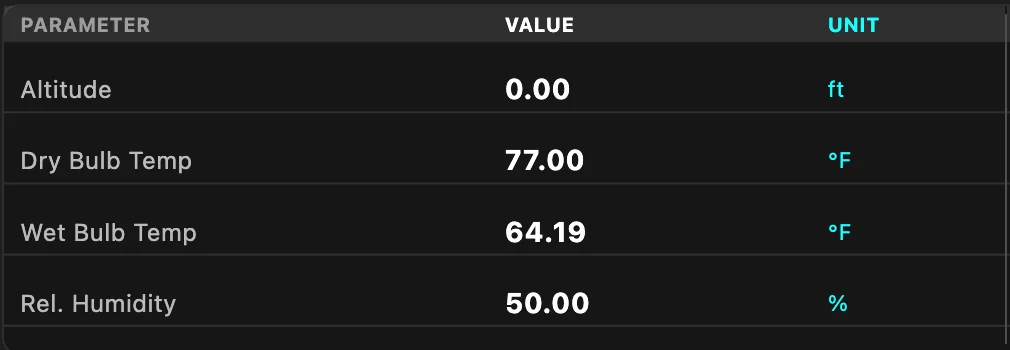
IP birimleri: 77 °F / %50. -
Hesap geçmişini kullanın
Her başarılı hesap rakımıyla birlikte kendiliğinden kaydedilir; liste son 50 hesabı tutar. Araç çubuğundaki History simgesiyle Calculation History ekranını açın.
- Load: hesabı ve rakımını ana pencereye geri yükler.
- Rename: kayda ad verir, örneğin “Ofis yaz tasarımı”.
- Kırmızı çöp kutusu kaydı onay sormadan siler; sağ üstteki simge tüm geçmişi onay alarak siler.
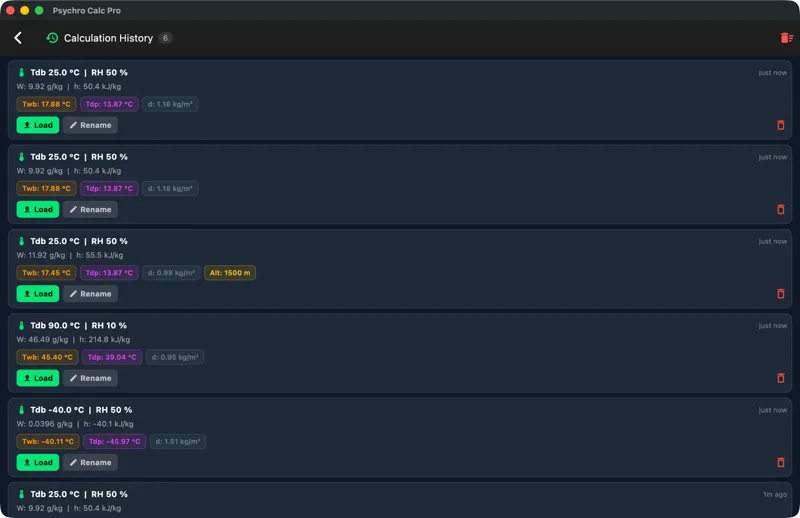
Hesap geçmişi: yükleme, yeniden adlandırma, silme. -
PDF rapor oluşturun ve kaydedildiği yeri bulun
Bir hesap yaptıktan sonra araç çubuğundaki kırmızı Export PDF simgesine tıklayın. Rapor kaydetme penceresi açılmadan, uygulamanın kendi belgeler klasörüne kaydedilir.
- Yeni dosyanın seçili olduğu bir Finder penceresi açılır; dosyayı buradan istediğiniz klasöre taşıyabilir veya paylaşabilirsiniz.
- Göstergede PDF saved: ve ardından dosyanın tam yolu görünür.
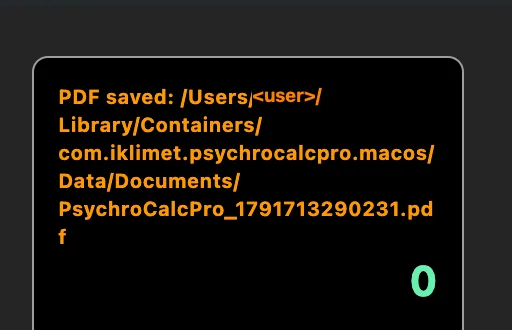
Göstergedeki “PDF saved” mesajı (kullanıcı adı gizlendi). Rapor tek A4 sayfadır: tarih ve saat, uygulama sürümü, ekrandaki görünümüyle (yakınlaştırma dahil) diyagram ve seçili birimdeki sonuç tablosu. Firma logosu için önce Add Logo simgesine ya da Click to Add Company Logo alanına tıklayın. Logo saklanır; uygulamayı yeniden açtığınızda yerindedir. Resmin meta verileri saklanmaz. Hesap yapmadan tıklarsanız CALCULATE FIRST! yazar.
Sık sorulan sorular
Yanlış bir rakam yazdım; nasıl düzeltirim?
CE yazdığınız değerin son rakamını siler. C sonuçları, seçili değerleri ve diyagramı temizler; rakım ayarını sıfırlamaz.
Diyagram SI/IP anahtarına uyuyor mu?
Evet. IP’de diyagram, bilgi kutusu, sonuç tablosu ve PDF °F, gr/lb ve Btu/lb kullanır.
Satın aldım; başka bir Mac’te nasıl açarım?
Uygulamayı aynı Apple Kimliği ile kurun. Satın alma ekranı açılırsa Restore Purchase düğmesine tıklayın; tekrar ödeme yapmanız gerekmez.
Tüm özellikler, hata mesajları ve diyagram modlarının ayrıntıları Psychro Calc Pro Mac kullanım kılavuzunda (PDF, 29 sayfa) yer alır. Ürün tanıtımı için Psychro Calc Pro Mac ürün sayfasına bakın. Diyagramı uygulama olmadan denemek isterseniz ücretsiz psikrometrik diyagram aracını kullanabilirsiniz.