Psychro Calc Pro iPhone hızlı başlangıç kılavuzu
Bu sayfa, Psychro Calc Pro’yu iPhone’unuza kurup ilk psikrometrik hesabınızı birkaç dakikada yapmanız için adım adım bir yoldur. Örnek olarak 25 °C kuru termometre sıcaklığı ve %50 bağıl nemle bir hava durumu hesaplayacağız.
-
Uygulamayı App Store’dan indirin
Psychro Calc Pro’yu App Store’daki sayfasından indirip ana ekrandaki simgesinden açın. Hesap oluşturmanız ya da oturum açmanız gerekmez.
-
İlk açılış ve 3 günlük ücretsiz deneme
Ücretsiz deneme, uygulamayı ilk açtığınızda kendiliğinden başlar ve 3 gün sürer. Bu sürede tüm özellikler açıktır. Ekranın üstündeki şerit kalan süreyi gösterir: Free trial: 3 days left. Son gün şerit kırmızıya döner.
Deneme bitince satın alma ekranı açılır. Unlock Premium düğmesiyle uygulamayı tek seferlik satın alırsınız. Fiyat App Store’dan, ülkenizin para birimiyle gelir. Aynı Apple Kimliği ile daha önce satın aldıysanız Restore Purchase düğmesine dokunun.
Ana ekranın üst kısmı sonuç tablosudur. Altında mesaj satırı, SI/IP anahtarı, Add Logo, History ve PDF düğmeleri ve tuş takımı yer alır. Mesaj satırında READY yazıyorsa hesaba hazırsınız.
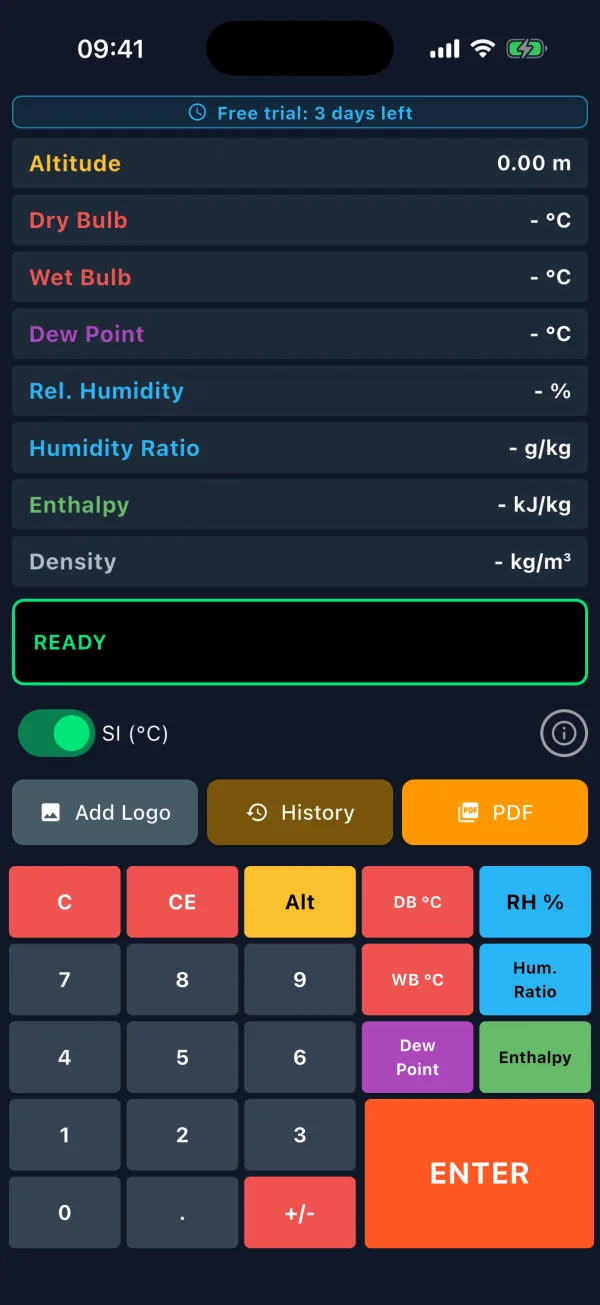
İlk açılış: deneme şeridi ve boş sonuç tablosu. -
İki bilinen değerle hesap yapın: 25 °C / %50
Her hesap iki farklı değer ister. Değeri girmeden önce hangi büyüklük olduğunu tuşla seçersiniz.
- DB °C tuşuna dokunun. Mesaj satırında ENTER DRY BULB yazar.
- 2 ve 5 tuşlarına, sonra ENTER tuşuna basın. Mesaj SELECT 2ND PARAMETER olur.
- RH % tuşuna dokunun, 5 ve 0 yazın.
- ENTER tuşuna basın. Mesaj satırında CALCULATION COMPLETE görünür ve tablo dolar.
Girdi olarak kuru termometre (DB), yaş termometre (WB), çiy noktası (Dew Point), bağıl nem (RH %), nem oranı (Hum. Ratio) ve entalpiden (Enthalpy) herhangi ikisini kullanabilirsiniz. Tek istisna çiy noktası ile nem oranı çiftidir.
Ondalık ayırıcı noktadır (.). Eksi değerler için +/- tuşunu kullanın. Hesap varsayılan olarak 0 m rakımda yapılır; farklı bir rakım için önce Alt tuşuyla rakımı girin.
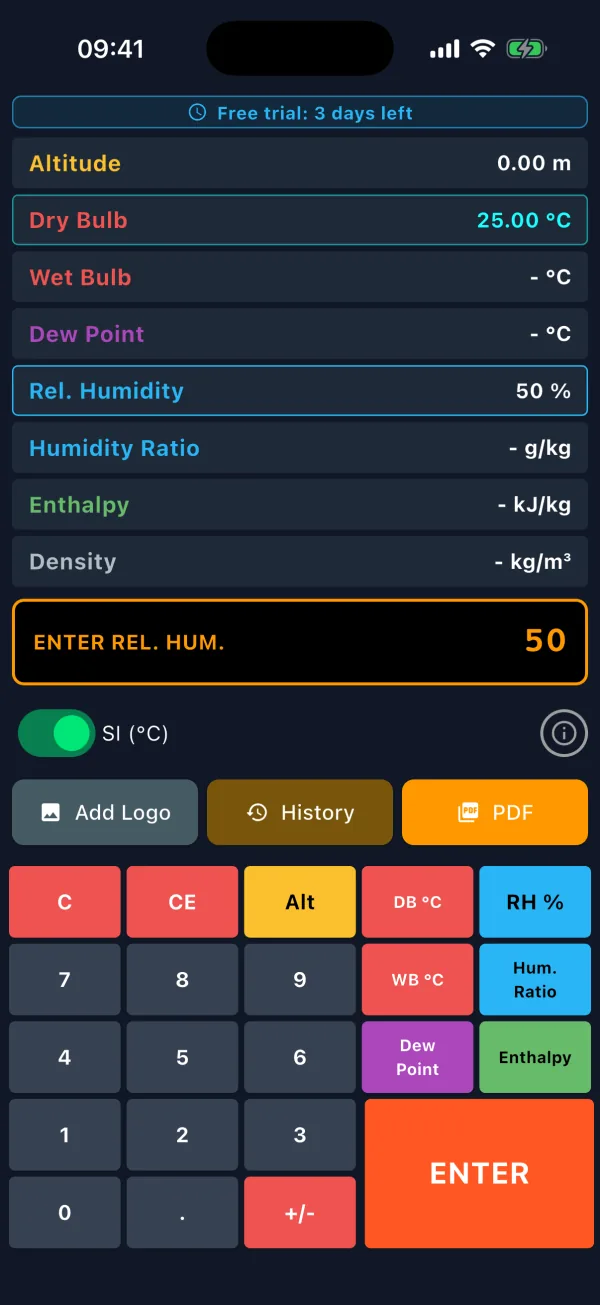
Birinci değer girildi, ikinci değer yazılıyor. -
Sonuçları okuyun
Sonuç tablosunda sekiz satır vardır. 25 °C / %50 ve 0 m rakım için SI birimlerinde şu değerleri görürsünüz:
Uygulamadaki satır Büyüklük Değer Altitude Rakım 0.00 m Dry Bulb Kuru termometre sıcaklığı 25.00 °C Wet Bulb Yaş termometre sıcaklığı 17.88 °C Dew Point Çiy noktası 13.87 °C Rel. Humidity Bağıl nem 50.00 % Humidity Ratio Nem oranı 9.92 g/kg Enthalpy Entalpi 50.43 kJ/kg Density Yoğunluk 1.18 kg/m³ Nem oranı kuru havanın her kilogramındaki su buharını gram olarak verir. Entalpi de kuru havanın kilogramı başınadır. Yoğunluk yalnız sonuçtur, girdi olarak seçilemez.

Hesap tamamlandı: sekiz satırlık sonuç tablosu. -
Noktayı psikrometrik diyagramda görün
iPhone ekranında diyagram yoktur; ekran sonuç tablosuna ve tuş takımına ayrılmıştır. Hesapladığınız nokta, PDF raporundaki psikrometrik diyagramda gösterilir (adım 8). Diyagramın aralığı noktanın sıcaklığına göre kendiliğinden seçilir. PDF’teki diyagram seçili birimdedir.
Aynı noktayı ekranda, yakınlaştırarak incelemek isterseniz tarayıcıda çalışan ücretsiz psikrometrik diyagram aracımızı kullanabilirsiniz.
-
SI ve IP birimleri arasında geçin
Tuş takımının üstündeki anahtarla SI (°C) ile IP (°F) arasında geçin. IP’de birimler °F, gr/lb, Btu/lb, lb/ft³ ve ft olur; sıcaklık tuşları da DB °F ve WB °F olarak değişir.
Birim değiştirmek ekrandaki hesabı korur: girdiğiniz değerler yeni birime çevrilir (örneğin 25 °C → 77 °F) ve sonuç yeniden hesaplanır. Rakım ayarı da korunur.
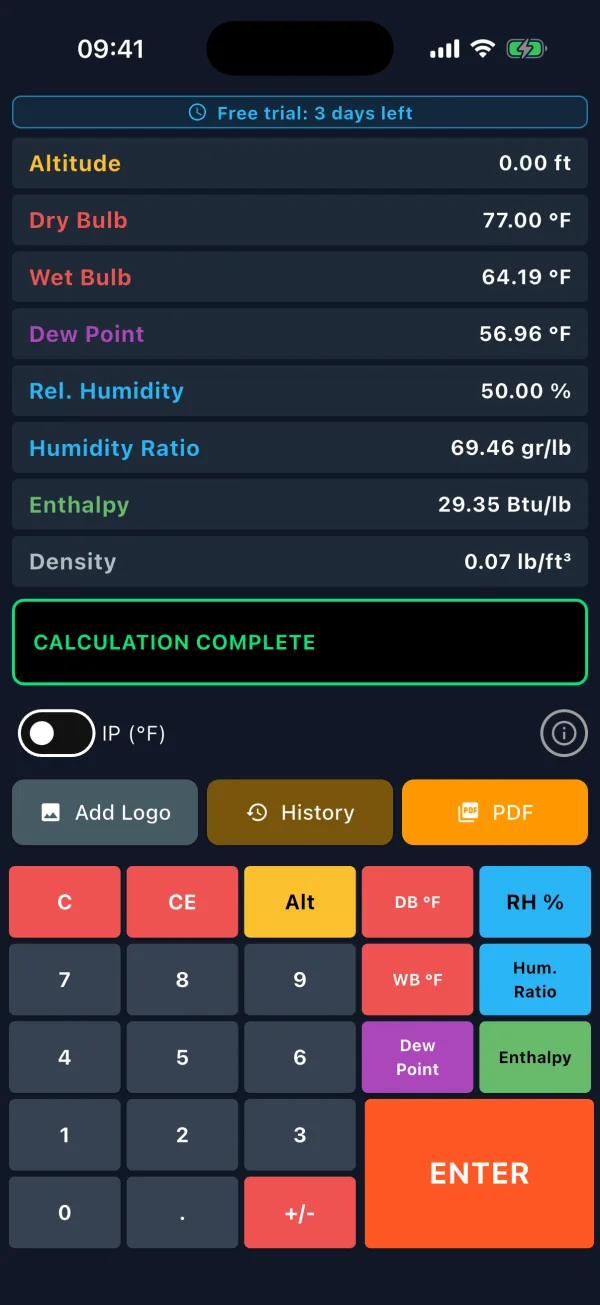
IP birimleri: 77 °F / %50. -
Hesap geçmişini kullanın
Her başarılı hesap kendiliğinden kaydedilir; liste son 50 hesabı tutar. History düğmesiyle Calculation History ekranını açın.
- Load: hesabı rakımıyla birlikte ana ekrana geri yükler.
- Rename: kayda ad verir, örneğin “Ofis yaz tasarımı”.
- Kırmızı çöp kutusu kaydı onay sormadan siler; sağ üstteki simge tüm geçmişi onay alarak siler.
Geçmiş listesindeki değerler seçili birimde (SI ya da IP) gösterilir.
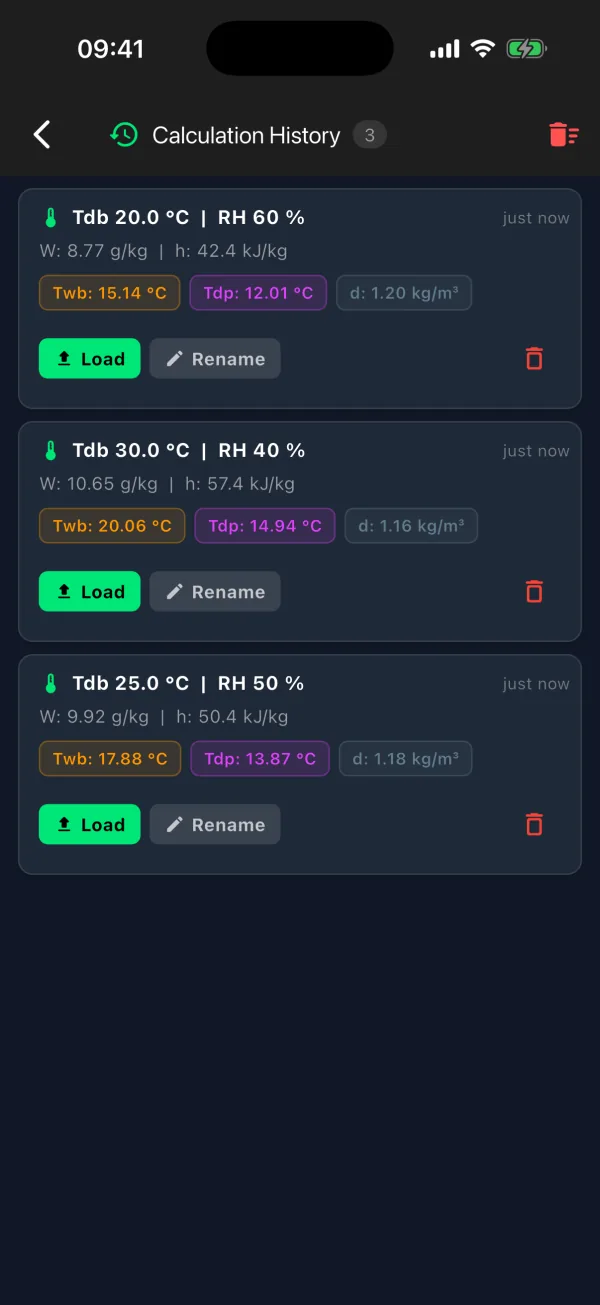
Hesap geçmişi: yükleme, yeniden adlandırma, silme. -
PDF rapor oluşturun
Bir hesap yaptıktan sonra PDF düğmesine dokunun. A4 rapor iPhone’un yazdırma ekranında önizlemeyle açılır. Raporda uygulama sürümü, birim sistemi, tarih, noktanın işaretlendiği psikrometrik diyagram ve sonuç tablosu bulunur.
Raporu kaydetmek ya da göndermek için sağ üstteki paylaş simgesine dokunun; buradan Dosyalar’a kaydedebilir veya Mail ve AirDrop ile paylaşabilirsiniz. Yazıcı seçerek doğrudan da yazdırabilirsiniz.
Raporun sağ üst köşesine firma logonuzu koymak için önce Add Logo ile bir resim seçin. Fotoğraf seçici açılır, izin istenmez; logo saklanır ve meta verisi silinir. Hesap yapmadan PDF‘e dokunursanız CALCULATE FIRST mesajı görünür.

PDF rapor önizlemesi ve paylaş simgesi.
Sık sorulan sorular
Yanlış bir rakam yazdım; nasıl düzeltirim?
CE yazdığınız değerin son rakamını siler. C ise sonuçları ve seçili değerleri temizleyip mesaj satırını READY durumuna döndürür; rakım ayarını sıfırlamaz.
Mesaj satırı kırmızı oldu; ne anlama geliyor?
Girilen iki değer birlikte bir hava durumu tanımlamıyordur. Örneğin yaş termometre sıcaklığı kuru termometre sıcaklığından büyükse IMPOSSIBLE (Twb > Tdb), çiy noktası ile nem oranı çifti için NO SOLUTION yazar. Değerleri kontrol edip yeniden girin.
Rakımı nasıl girerim?
Alt tuşuna dokunun, rakımı yazın ve ENTER‘a basın; mesaj satırında ALTITUDE SET görünür. Geçerli aralık −500 … 11 000 m’dir. Yeni rakım bir sonraki hesaptan itibaren kullanılır.
Yeni bir iPhone’a geçtim; satın almamı nasıl geri alırım?
Uygulamayı aynı Apple Kimliği ile kurun. Satın alma ekranı açılırsa Restore Purchase düğmesine dokunun; tekrar ödeme yapmanız gerekmez.
Ürünün özellikleri ve hesap temeli için Psychro Calc Pro iPhone ürün sayfasına bakın. Mac kullanıyorsanız Mac hızlı başlangıç kılavuzu canlı diyagramı da anlatır.